

Režimi skenera
Mobilna aplikacija čita barkodove na tri načina. Režim birate u aplikaciji: Podešavanja → Skener → Režim skenera.
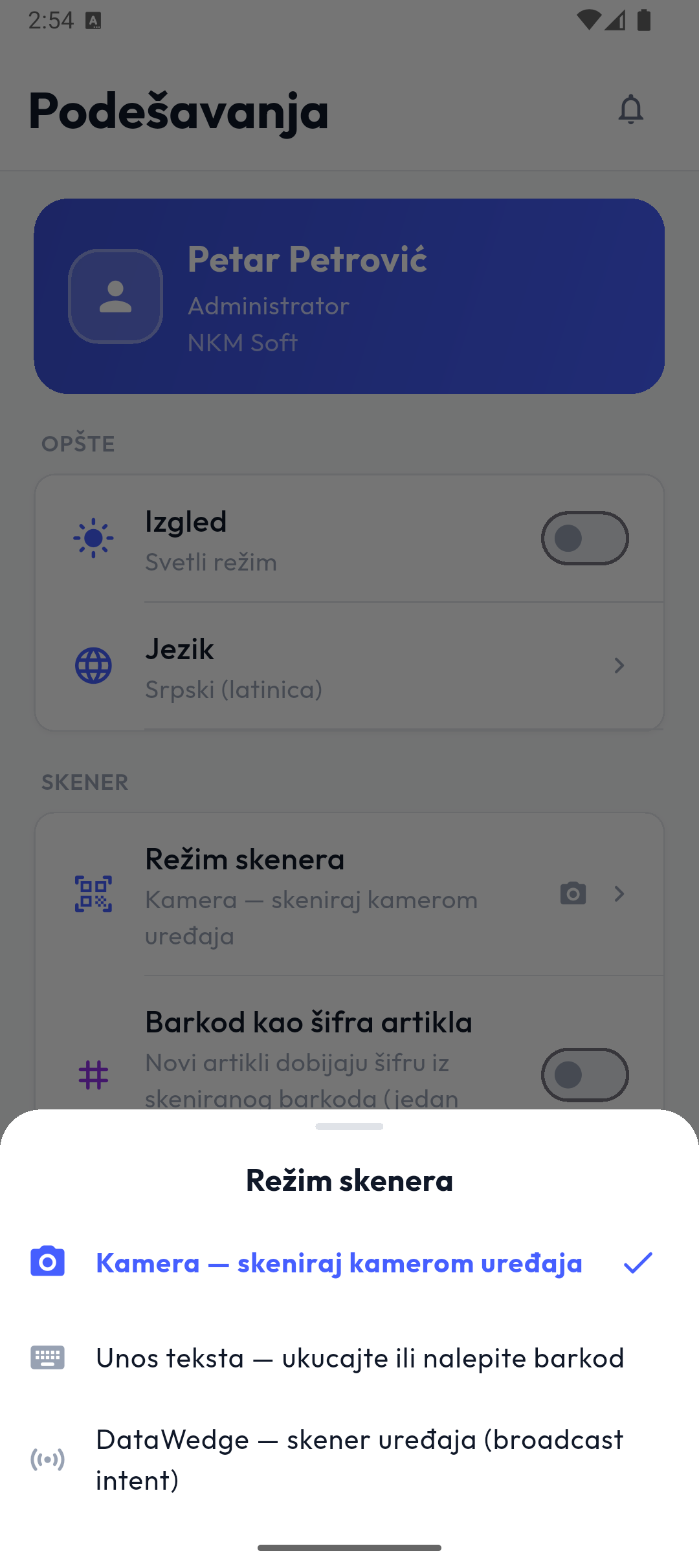
| Režim | Za koje uređaje | Podešavanje uređaja |
|---|---|---|
| Kamera (podrazumevano) | Svaki telefon ili tablet, bez posebnog skenera | Nije potrebno |
| Unos teksta | Bluetooth i USB skeneri koji „kucaju" barkod, ili industrijski uređaj u režimu tastature | Na skeneru: izlaz kao tastatura + taster Enter posle barkoda — vidi Bluetooth i USB skeneri |
| DataWedge | Industrijski Android uređaji sa ugrađenim skenerom: Zebra, Honeywell, Datalogic, Newland, Urovo, CipherLab, Chainway… | Na uređaju: izlaz kao „intent / broadcast" — vidi Industrijski uređaji (DataWedge) |
Isti režim važi na svim ekranima gde se skenira: brojanje na popisnoj listi, evidencije, šifarnik artikala i kartica Skeniranje.
Kamera
- Režim skenera → Kamera.
- Kada aplikacija prvi put zatraži, dozvolite pristup kameri.
- Na ekranu liste ili evidencije dodirnite Skeniraj i usmerite kameru na barkod.
Kamera je najbolji izbor za obične telefone. Na uređaju sa ugrađenim skenerom koristite DataWedge (ili Unos teksta) — skeniranje je brže i radi na okidač.
Ostala podešavanja skenera
U istom delu Podešavanja su i:
- Barkod kao šifra artikla — novi artikal dobija šifru iz skeniranog barkoda (jedan barkod po artiklu);
- Vibracija pri skeniranju (podrazumevano uključeno);
- Zvuk skeniranja (podrazumevano isključeno).
Vidi i Podešavanja aplikacije.
Savet
Uputstvo za skenere postoji i kao PDF, na 14 jezika: na portalu Dokumentacija → Uređaji → Otvori PDF.