

Artikli
U aplikaciji pregledate šifarnik artikala, a administratori ga mogu i menjati: dodavati, menjati, brisati i uvoziti iz Excela. Na početnom ekranu dodirnite karticu Artikli (prikazuje se ako paket uključuje robu).
Spisak artikala
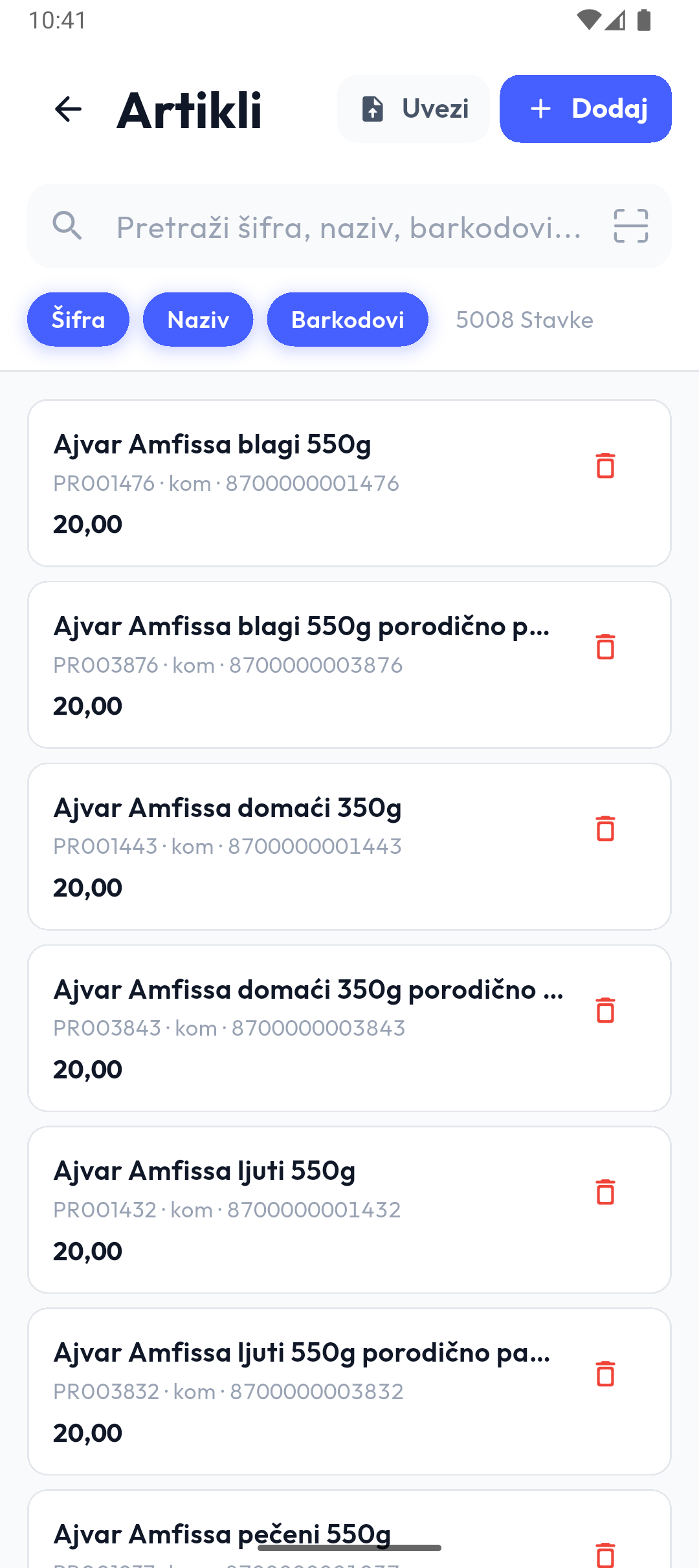
- Polje za pretragu traži po oznakama ispod njega: Šifra, Naziv i Barkodovi. Dodirom se oznaka uključuje ili isključuje (bar jedna ostaje uključena).
- Pored oznaka piše koliko artikala odgovara pretrazi, npr. 5008 Stavke.
- Ikonica za skeniranje u polju za pretragu (kada je skener podešen na kameru) skenira barkod i odmah ga traži. Sa ručnim skenerom samo skenirajte. Barkod se pronalazi samo ako je uključena oznaka Barkodovi.
- Svaki red prikazuje naziv, šifru, jedinicu, barkodove i cenu. Neaktivni artikli su posivljeni sa oznakom NEAKTIVNO.
- Spisak je poređan po nazivu i učitava se dok se lista. Ako ništa ne odgovara pretrazi, piše Nema robe.
Dodavanje i izmena (administratori)
Dodaj u zaglavlju otvara Dodaj stavku; dodir na red otvara Uredi stavku. Korisnici koji nisu administratori dodirom na red vide Informacije o stavci, bez izmena.
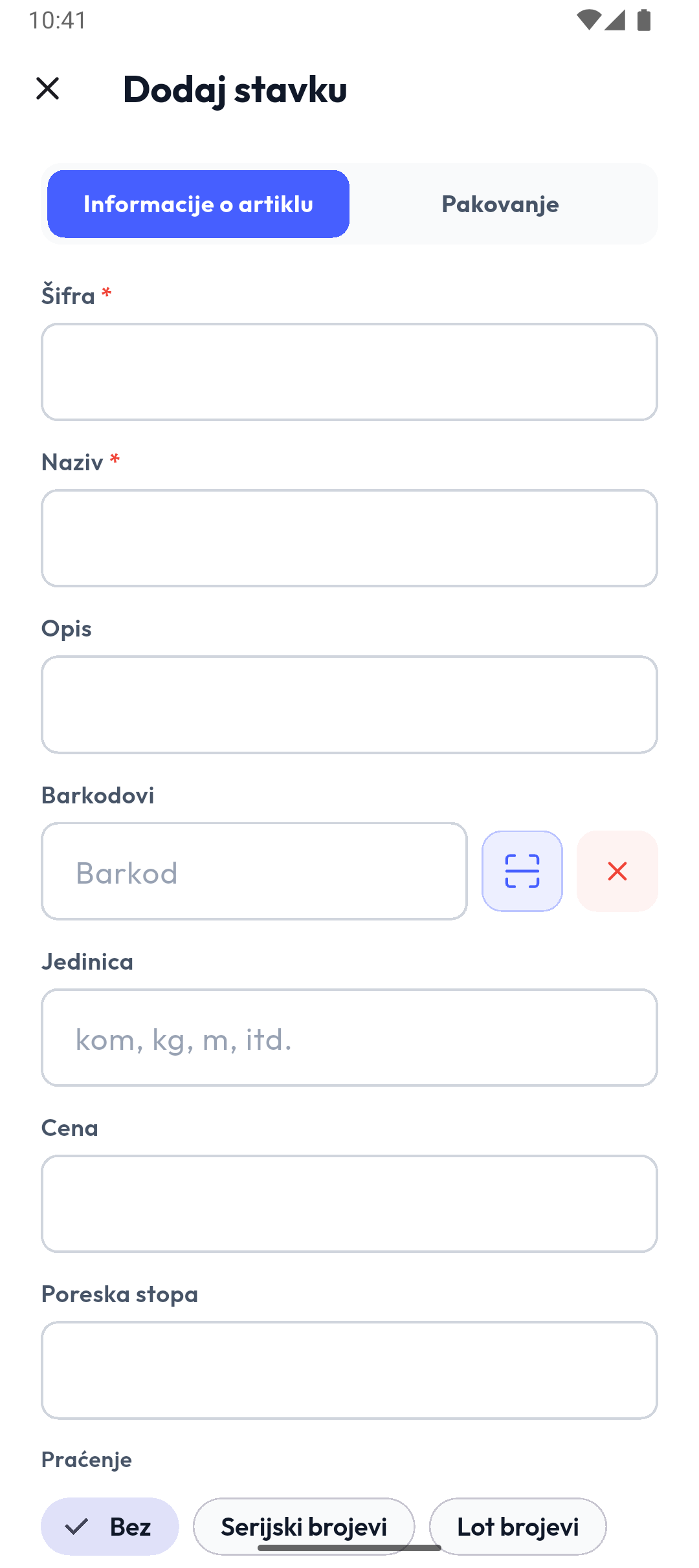
- Šifra * i Naziv *: bez njih dugme za čuvanje nije aktivno. Šifra se posle čuvanja ne menja.
- Opis, Jedinica (prazno = kom), Cena i Poreska stopa.
- Barkodovi: upišite ili skenirajte ikonicom pored polja; Dodaj barkod dodaje još jedan red, a crveni ✕ ga uklanja.
- Praćenje: Bez, Serijski brojevi ili Lot brojevi.
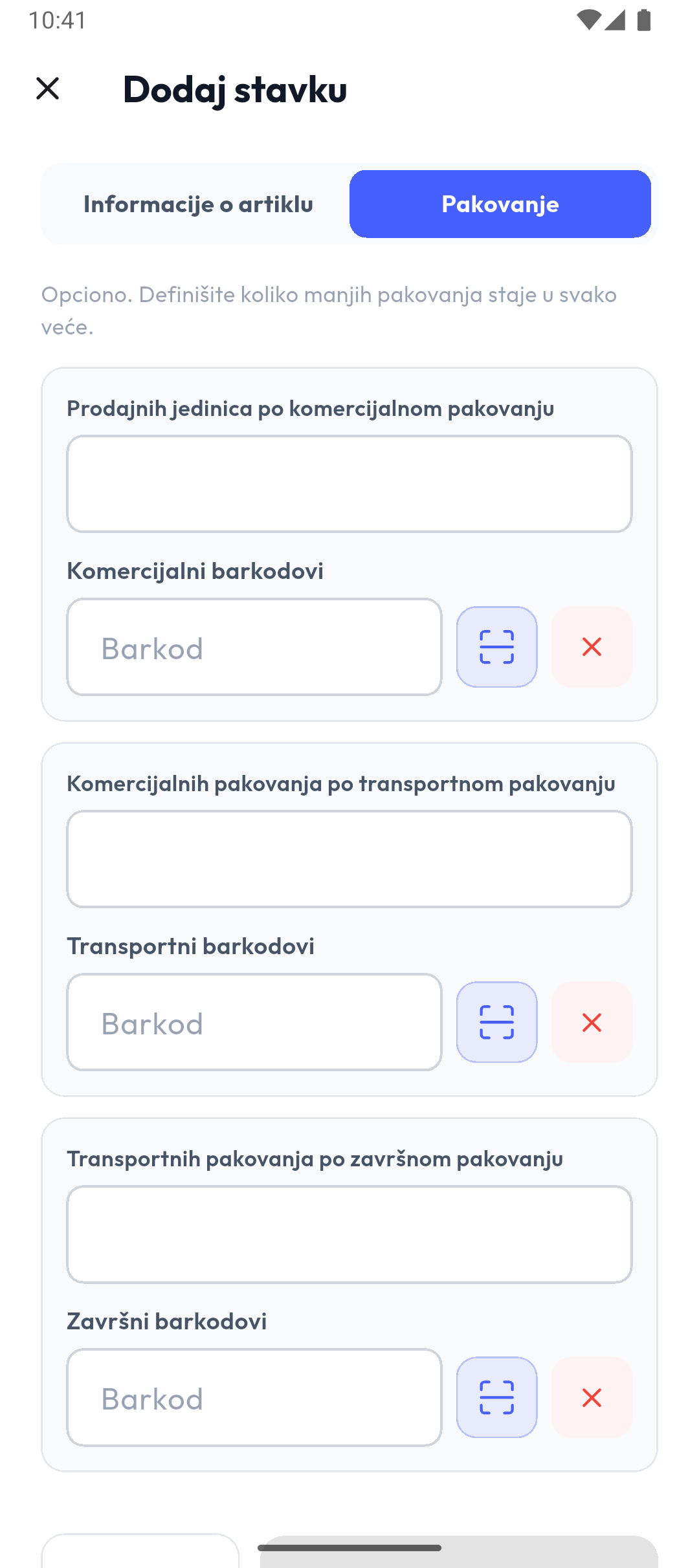
Na kartici Pakovanje su tri vrste pakovanja (komercijalno, transportno, završno), svaka sa količinom i svojim barkodovima — isto kao na portalu.
Sačuvajte sa Dodaj (odnosno Sačuvaj izmene) ili odustanite sa Otkaži. Greške se prikazuju u crvenom polju iznad dugmadi, npr. Neispravan format cene. ili Barkod … je unesen više puta.
- Ako drugi artikal već ima istu šifru, aplikacija pita Zameniti postojeću stavku?; Zameni prepisuje taj artikal.
- Ako barkod već pripada drugoj stavci, pita Konflikt barkoda; Premesti barkodove ga premešta na ovaj artikal. Ako odustanete, artikal se čuva bez tog barkoda.
Napomena
U aplikaciji Popis PRO izmene se šalju na portal pri sledećoj sinhronizaciji. U aplikaciji Popis PRO Offline šifarnik postoji samo na telefonu.
Savet
Podešavanje Barkod kao šifra artikla (u Podešavanjima) ograničava nov artikal na jedan barkod, a pri dodavanju artikla iz nepoznatog skeniranog barkoda taj barkod postaje i šifra.
Brisanje
Crvena kanta u redu (samo administratori) pita Obrisati stavku?. Obriši trajno uklanja artikal, zajedno sa njegovim barkodovima i redovima u popisnim listama koje još nisu završene.
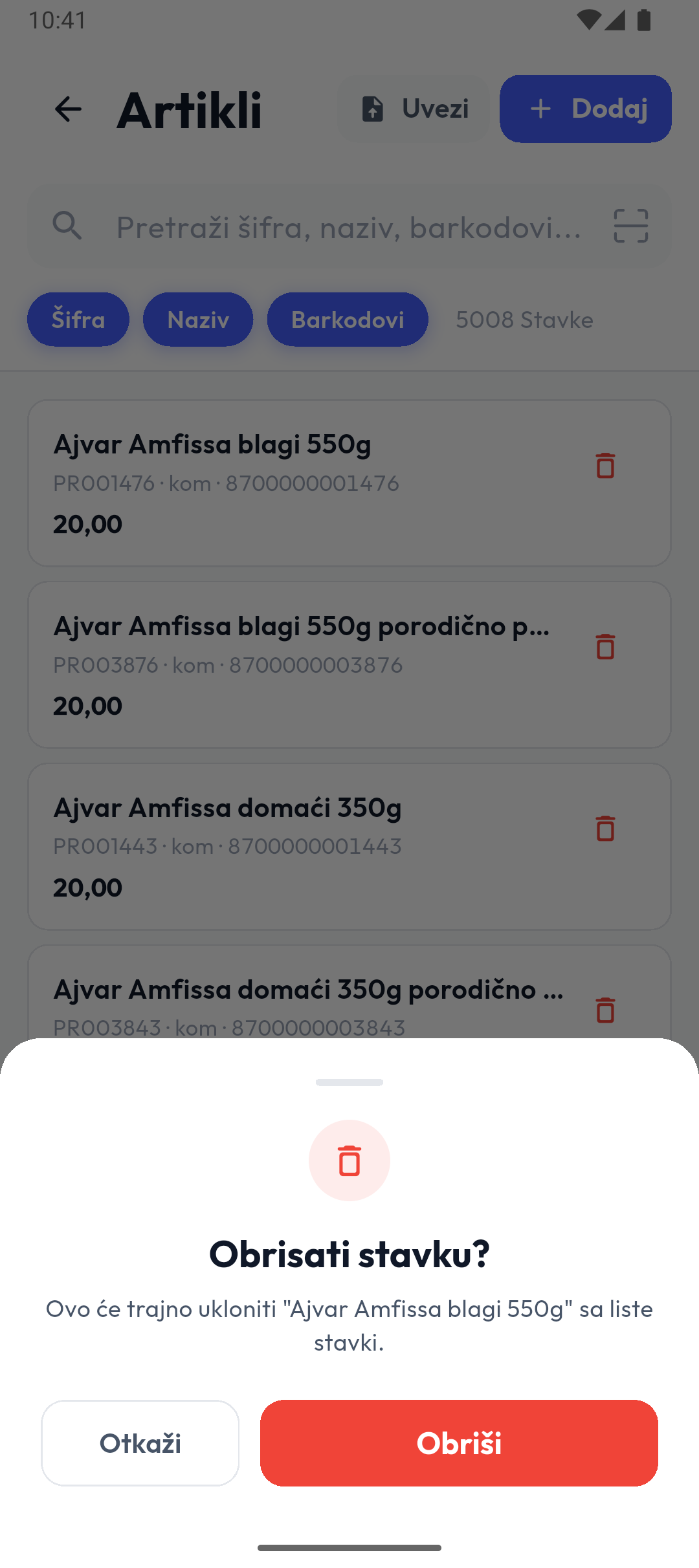
U aplikaciji Popis PRO brisanje ide odmah na server, pa je potrebna internet veza. Artikal se u aplikaciji ne može deaktivirati; to se radi na portalu.
Uvoz iz Excela (administratori)
Uvezi otvara Uvoz iz Excela. Dodirnite polje i izaberite .xlsx datoteku; prvi red je zaglavlje.
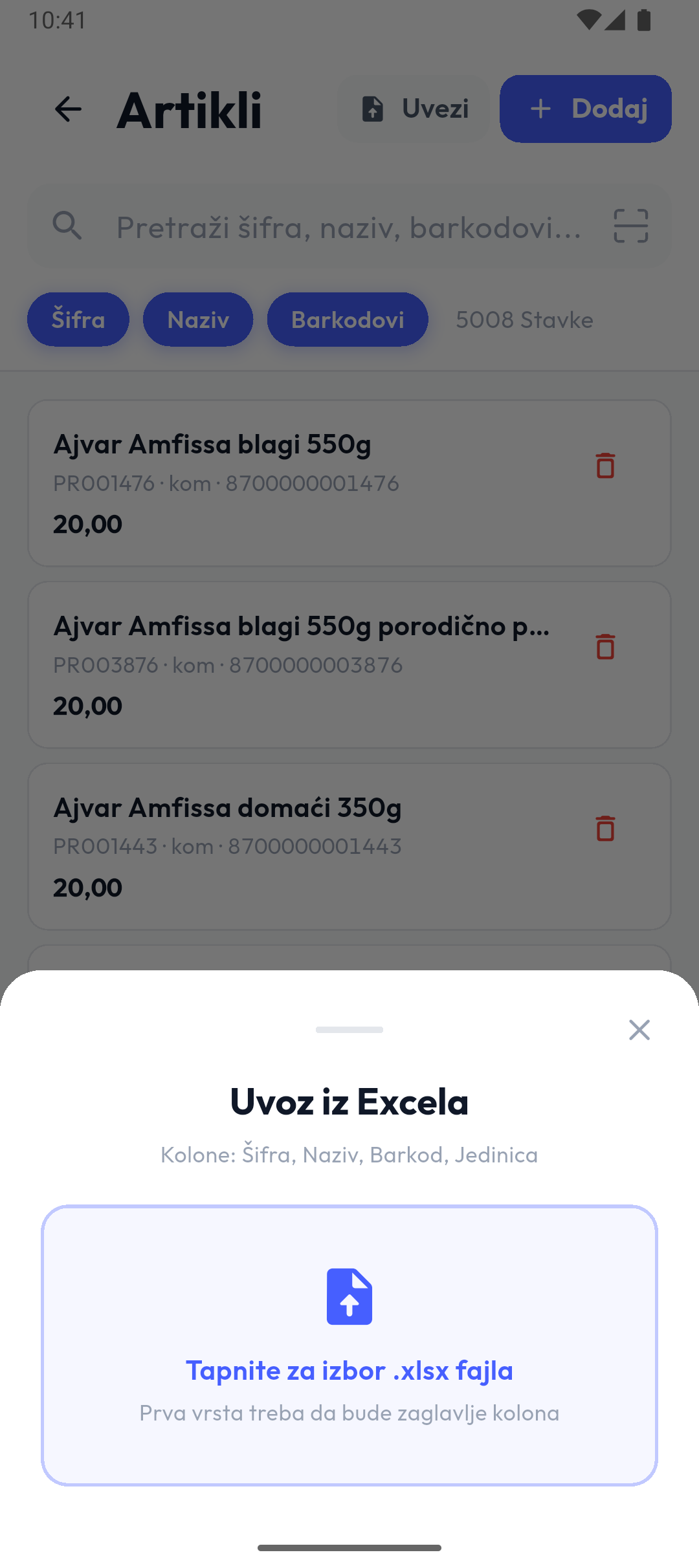
Aplikacija prvo prikazuje pregled: koliko je stavki u datoteci i koliko je Novo, Ažuriranje i Isto, plus prvih 20 redova. Ništa se ne menja dok ne dodirnete Uvezi N stavki. Tokom uvoza vidi se napredak; ako ga zaustavite, već uvezeni artikli ostaju.
Kolone se čitaju po redosledu: Šifra, Naziv, Barkod (više razdvojite sa 😉, Jedinica, Cena, Poreska stopa, Težina, zatim pakovanja (količina i barkod za komercijalno, transportno i završno) i Praćenje (none, serial ili lot) — isto kao uvoz na portalu.
Ograničenje paketa
Kada broj artikala dostigne ograničenje paketa, umesto Uvezi i Dodaj prikazuje se katanac sa brojem artikala. Dugi pritisak na njega objašnjava ograničenje. Uvoz koji bi prešao ograničenje nije dozvoljen.