

Uvoz i izvoz artikala i sredstava
Artikle i osnovna sredstva možete uneti ili izmeniti odjednom iz Excel datoteke, i izvesti ih u Excel, CSV ili PDF. Postupak je isti na obe stranice; razlikuju se samo kolone.
Uvoz
- Na stranici Artikli ili Osnovna sredstva kliknite Uvoz.
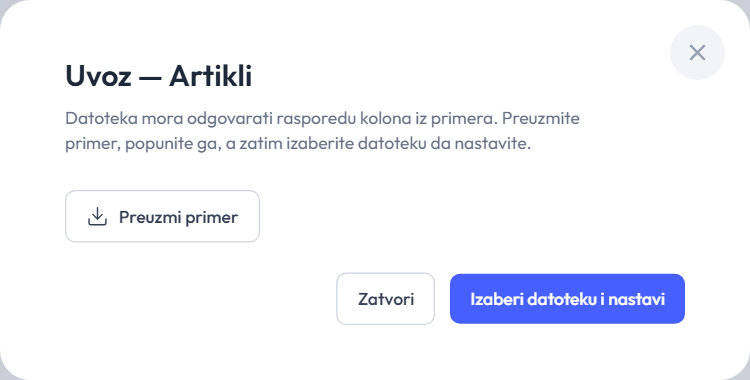
- U prozoru Uvoz — Artikli kliknite Preuzmi primer i sačuvajte primer datoteke. Popunite ga svojim podacima, poštujući raspored kolona.
- Kliknite Izaberi datoteku i nastavi i izaberite datoteku (.xlsx, .xls ili .csv, do 50 MB).
Otvara se Pregled uvoza. Do ovog trenutka ništa nije sačuvano.
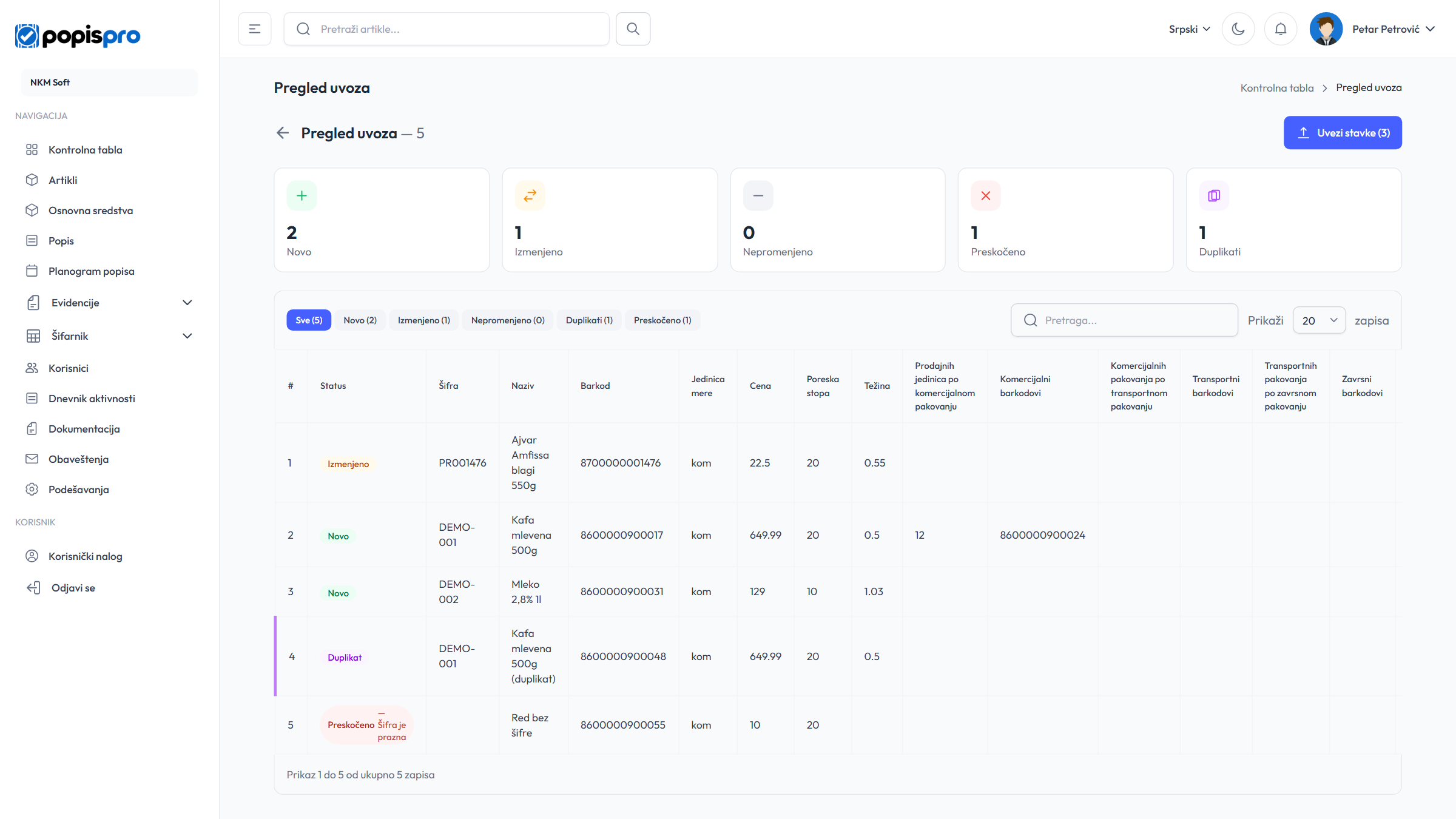
Kartice na vrhu pokazuju šta će se desiti sa kojim redom, a klik na oznaku ispod njih filtrira tabelu:
| Oznaka | Značenje |
|---|---|
| Novo | Šifre (inventarnog broja) nema u šifarniku: stavka će biti dodata. |
| Izmenjeno | Stavka postoji, a neki podatak u redu se razlikuje: biće izmenjena. |
| Nepromenjeno | Stavka postoji sa istim podacima: ništa se ne menja. |
| Preskočeno | Red nema šifru (inventarni broj): neće biti uvezen. Razlog piše u redu, npr. Šifra je prazna. |
| Duplikat | Ista šifra se već pojavila ranije u datoteci: uvozi se samo prvi red sa tom šifrom. |
- Proverite pregled i kliknite Uvezi stavke (N), gde je N broj novih i izmenjenih redova. Strelica levo od naslova vraća na spisak bez uvoza.
Posle uvoza stiže poruka Uvoz je uspešno završen. sa brojem uvezenih stavki.
Kako se redovi upoređuju
- Stavka se prepoznaje po šifri (artikli), odnosno inventarnom broju (osnovna sredstva). Postojeće stavke se menjaju, ne dupliraju se.
- Obrisana stavka sa istom šifrom se vraća, a uvezene stavke su Aktivne.
- Barkodovi se samo dodaju. Barkod koji u firmi već pripada drugoj stavci se preskače, a barkodovi kojih nema u datoteci ostaju.
- Red sa šifrom, ali bez naziva, ne uvozi se.
- Neispravna cena, poreska stopa ili težina uvoze se kao prazna vrednost. Prazna kolona Praćenje ne menja postojeće podešavanje.
- Kolona Opis i fotografije se ne uvoze.
Upozorenje
Ako bi uvoz prešao ograničenje paketa, pojavljuje se prozor Uvoz nije dozvoljen sa brojem redova i dozvoljenim maksimumom. Smanjite broj redova ili nadogradite paket.
Kolone za artikle
Kolone se čitaju po redosledu, ne po nazivu u zaglavlju; prvi red je zaglavlje i preskače se.
| Kolona | Sadržaj |
|---|---|
| A | Šifra * |
| B | Naziv * |
| C | Barkod (više barkodova razdvojite sa 😉 |
| D | Jedinica mere |
| E | Cena |
| F | Stopa poreza |
| G | Težina |
| H | Prodajnih po komercijalnom |
| I | Komercijalni barkod |
| J | Komercijalnih po transportnom |
| K | Transportni barkod |
| L | Transportnih po završnom |
| M | Završni barkod |
| N | Praćenje: none, serial ili lot |
Kolone za osnovna sredstva
| Kolona | Sadržaj |
|---|---|
| A | Inventarni broj * |
| B | Naziv * |
| C | Barkod |
| D | Jedinica mere |
| E | Serijski broj |
| F | Tip: fixed_asset ili small_inventory |
| G | Količina |
Cena osnovnog sredstva se ne uvozi: nova sredstva dobijaju cenu 0, a postojećima cena ostaje nepromenjena. Cenu unesite na portalu.
Savet
Primeri datoteka su dostupni i na stranici Dokumentacija u portalu, na jeziku koji ste izabrali.
Izvoz
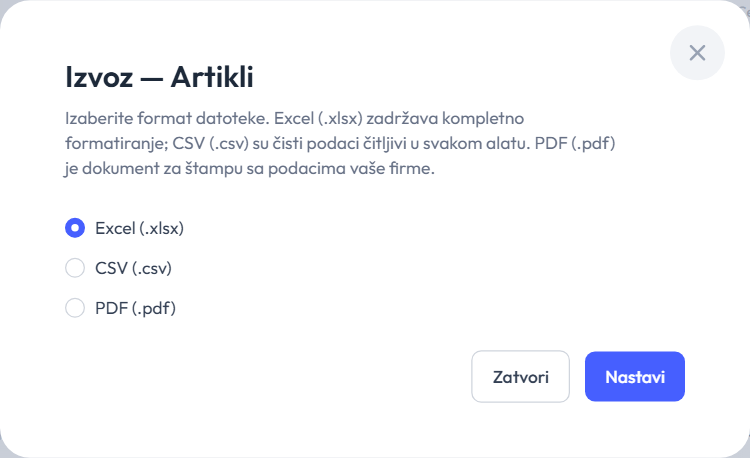
Kliknite Izvoz, izaberite Excel (.xlsx), CSV (.csv) ili PDF (.pdf) i kliknite Nastavi. Excel i CSV imaju isti raspored kolona kao primer za uvoz, pa ih možete izmeniti i ponovo uvesti; PDF je dokument za štampu.
Ako je u polje za pretragu upisan tekst, izvoze se samo stavke koje mu odgovaraju po šifri, nazivu, jedinici mere ili opisu (ne po barkodu).