

Artikli
Artikli su roba koju vaša firma popisuje, prima i prodaje. Iz ovog šifarnika aplikacija prepoznaje artikle pri skeniranju, a koriste ga i popisi robe, evidencije i stanje u magacinima. Stranica se otvara iz levog menija, stavka Artikli, i prikazuje se ako paket uključuje robu.
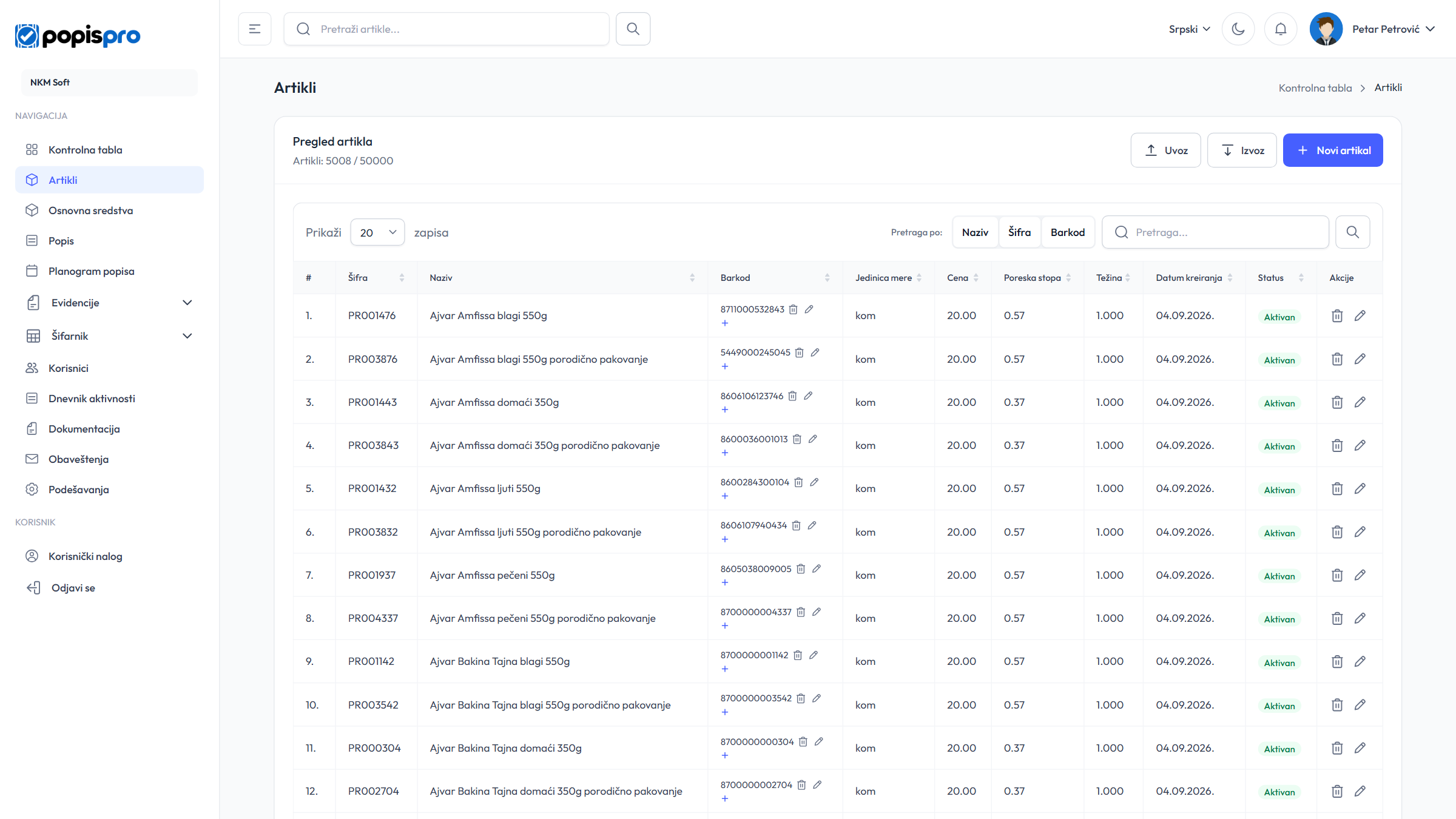
Spisak artikala
- Ispod naslova Pregled artikla piše koliko artikala imate i koliko paket dozvoljava, npr. Artikli: 5008 / 50000.
- Pretraga po bira u kojim poljima se traži: Naziv, Šifra i Barkod (bar jedno mora ostati uključeno). Upišite tekst i pritisnite Enter ili lupu.
- Klik na naslov kolone sortira spisak po njoj; drugi klik obrće redosled.
- Prikaži 20 / 50 / 100 / 200 zapisa menja broj redova po strani, a Prethodna i Sledeća listaju strane.
- U koloni Barkod barkodove menjate direktno u tabeli: olovka menja barkod, kanta ga briše, a + dodaje novi. Ove izmene se čuvaju odmah.
- U koloni Akcije kanta briše artikal, a olovka otvara izmenu.
Dugmad iznad tabele: Uvoz i Izvoz (opisani na stranici Uvoz i izvoz) i Novi artikal.
Novi artikal
Kliknite Novi artikal, popunite polja i kliknite Dodaj.
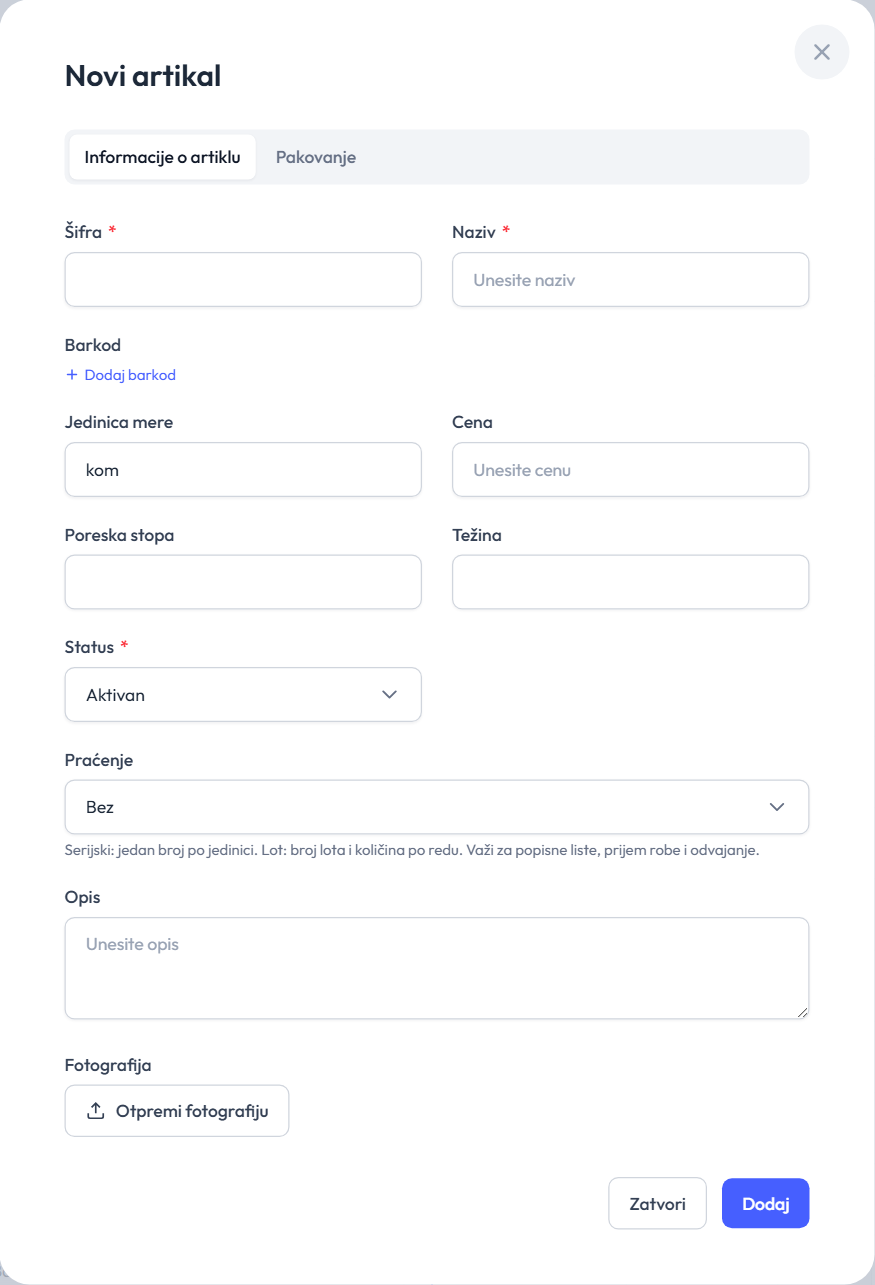
| Polje | Opis |
|---|---|
| Šifra * | Jedinstvena šifra artikla u vašoj firmi. Posle čuvanja se ne može menjati. |
| Naziv * | Naziv koji se vidi u aplikaciji i izveštajima. |
| Barkod | Jedan ili više barkodova (Dodaj barkod). Isti barkod ne može pripadati dvema stavkama. |
| Jedinica mere | Na primer kom, kg, l. Podrazumevano je kom. |
| Cena, Poreska stopa, Težina | Brojevi, nisu obavezni. |
| Status * | Aktivan ili Neaktivan (vidi dole). |
| Praćenje | Bez, Serijski brojevi (jedan broj po jedinici) ili Lot brojevi (broj lota i količina po redu). Važi za popisne liste, prijem robe i odvajanje. |
| Opis | Slobodan tekst. |
| Fotografija | Otpremi fotografiju: jpg, png, gif ili webp, do 5 MB. |
TIP
Ako upišete šifru artikla koji je ranije obrisan, taj artikal se vraća umesto da se napravi novi, sa podacima iz forme.
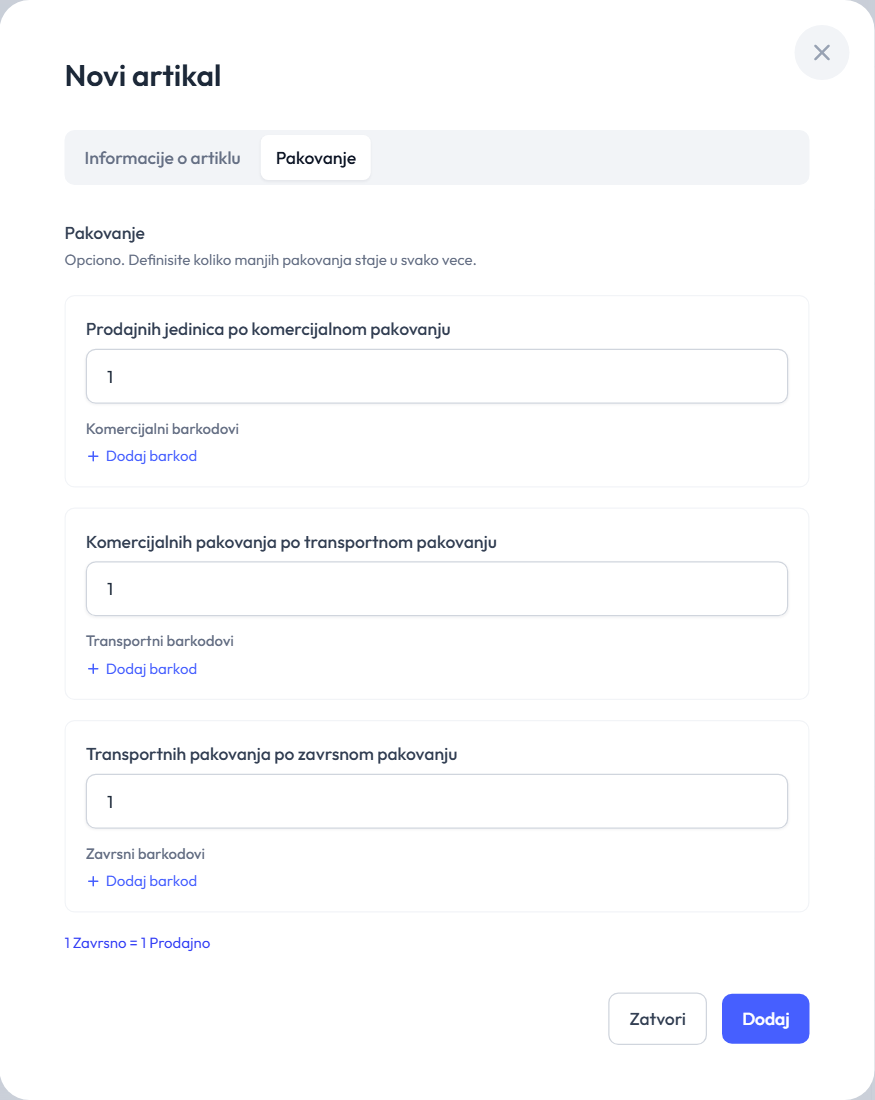
Pakovanje
Na kartici Pakovanje opisujete veća pakovanja, ako ih artikal ima. Za svaki nivo upisujete koliko manjih pakovanja staje u njega (ceo broj, najmanje 1) i, po želji, barkodove tog pakovanja:
- Prodajnih jedinica po komercijalnom pakovanju, npr. 12 komada u kutiji;
- Komercijalnih pakovanja po transportnom pakovanju, npr. 10 kutija u kartonu;
- Transportnih pakovanja po završnom pakovanju, npr. 40 kartona na paleti.
Red na dnu pokazuje koliko prodajnih jedinica ima najveće pakovanje. Artikal se tada može brojati i u pakovanjima: skeniranje barkoda pakovanja broji celo pakovanje, a količina se preračunava u prodajne jedinice.
Barkod koji već postoji
Ako barkod već pripada drugom artiklu ili osnovnom sredstvu, pojavljuje se prozor Barkod je već dodeljen sa stavkom kojoj pripada. Prebaci ga uklanja odatle i dodeljuje ovom artiklu; Zatvori vas vraća u formu.
Izmena artikla
Olovka u koloni Akcije otvara Izmeni artikal. Menjaju se sva polja osim šifre. Sačuvajte klikom na Izmeni.
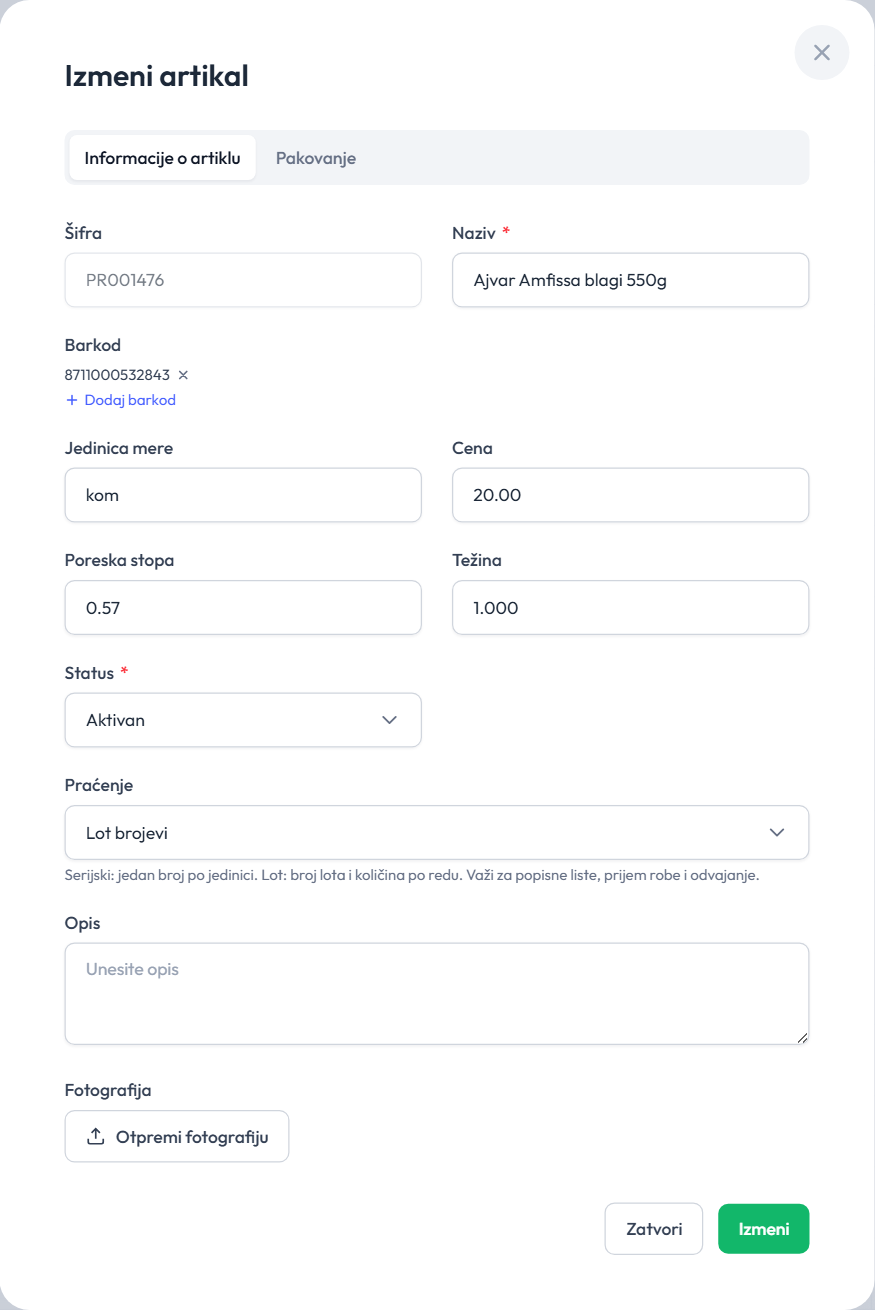
Neaktivan artikal
Artikal koji privremeno ne koristite podesite na Status: Neaktivan. Ostaje u šifarniku sa narandžastom oznakom Neaktivan, ali ga mobilna aplikacija više ne nudi pri izboru artikla. Vratite ga na Aktivan kada vam ponovo zatreba.
Brisanje
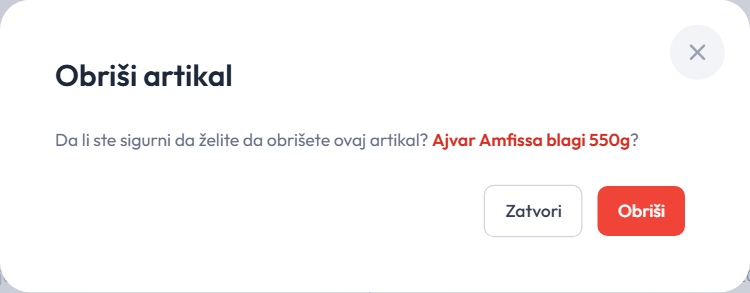
Kanta u koloni Akcije otvara potvrdu Obriši artikal. Posle klika na Obriši artikal nestaje sa spiska i oslobađa mesto u paketu.
- Popisi i evidencije u kojima je artikal korišćen i dalje ga prikazuju.
- Brisanje nije blokirano ni kada je artikal korišćen, pa proverite pre nego što obrišete.
- Ako kasnije dodate ili uvezete istu šifru, artikal se vraća.
WARNING
Glavni korisnik firme vidi i dugme Obriši sve, koje briše sve artikle odjednom. Dostupno je samo kada nijedan popis robe nije u toku i nema evidencija u izradi.
Ograničenje paketa
Kada broj artikala dostigne ograničenje paketa, dugme Novi artikal postaje neaktivno, a uvoz koji bi prešao ograničenje se odbija. Obrišite nepotrebne artikle ili nadogradite paket.