

Brojanje
Brojanje se radi na popisnoj listi. Listu otvarate sa stranice popisa (kartica liste) ili pravite novom listom (vidi Popisi i liste).
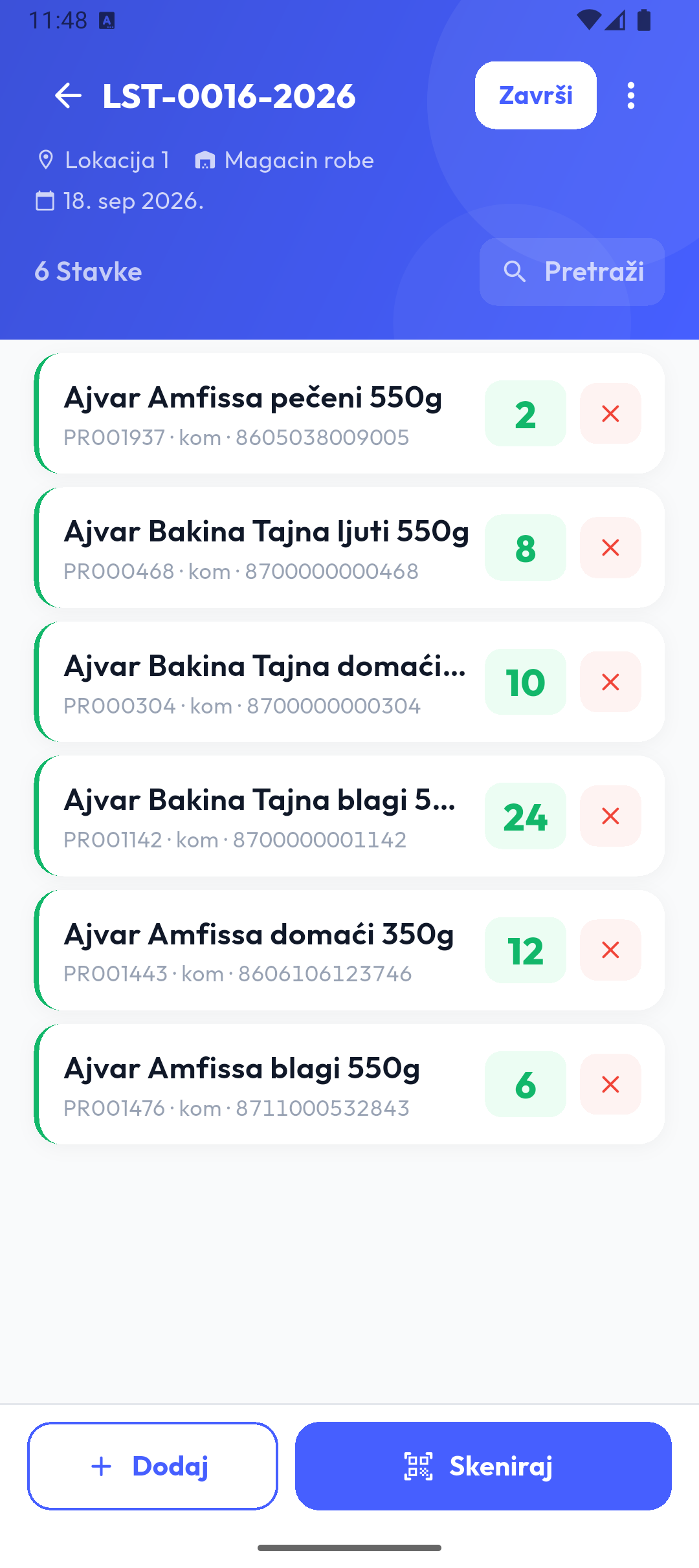
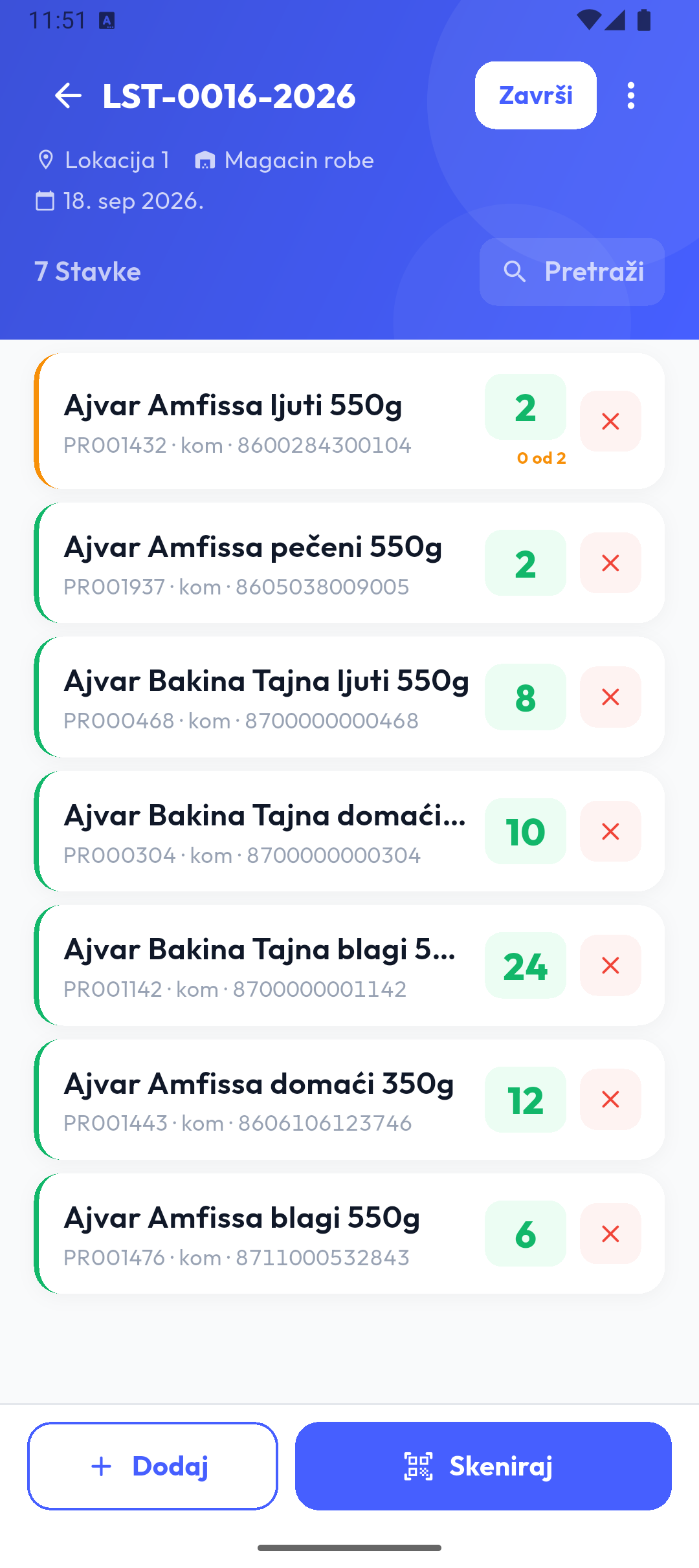
U zaglavlju su broj liste, lokacija, magacin, datum i broj stavki; dugme Završi i meni ⋮ (Obriši). Stavke su poređane od najnovije. Svaka stavka prikazuje naziv, šifru, jedinicu, barkod i količinu; crveni ✕ uklanja stavku. Na dnu su dugmad Dodaj i Skeniraj.
Dodavanje stavke
Stavku dodajete na jedan od tri načina.
Iz spiska
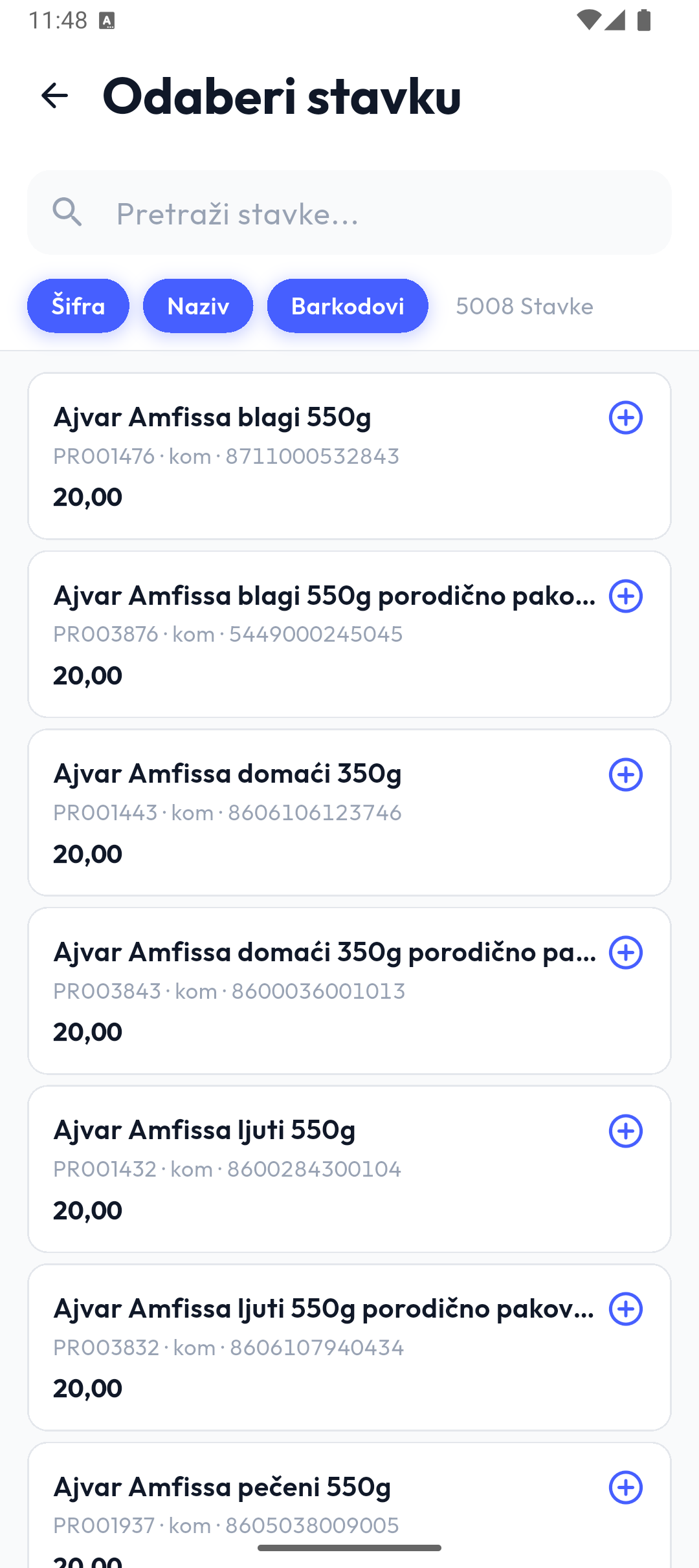
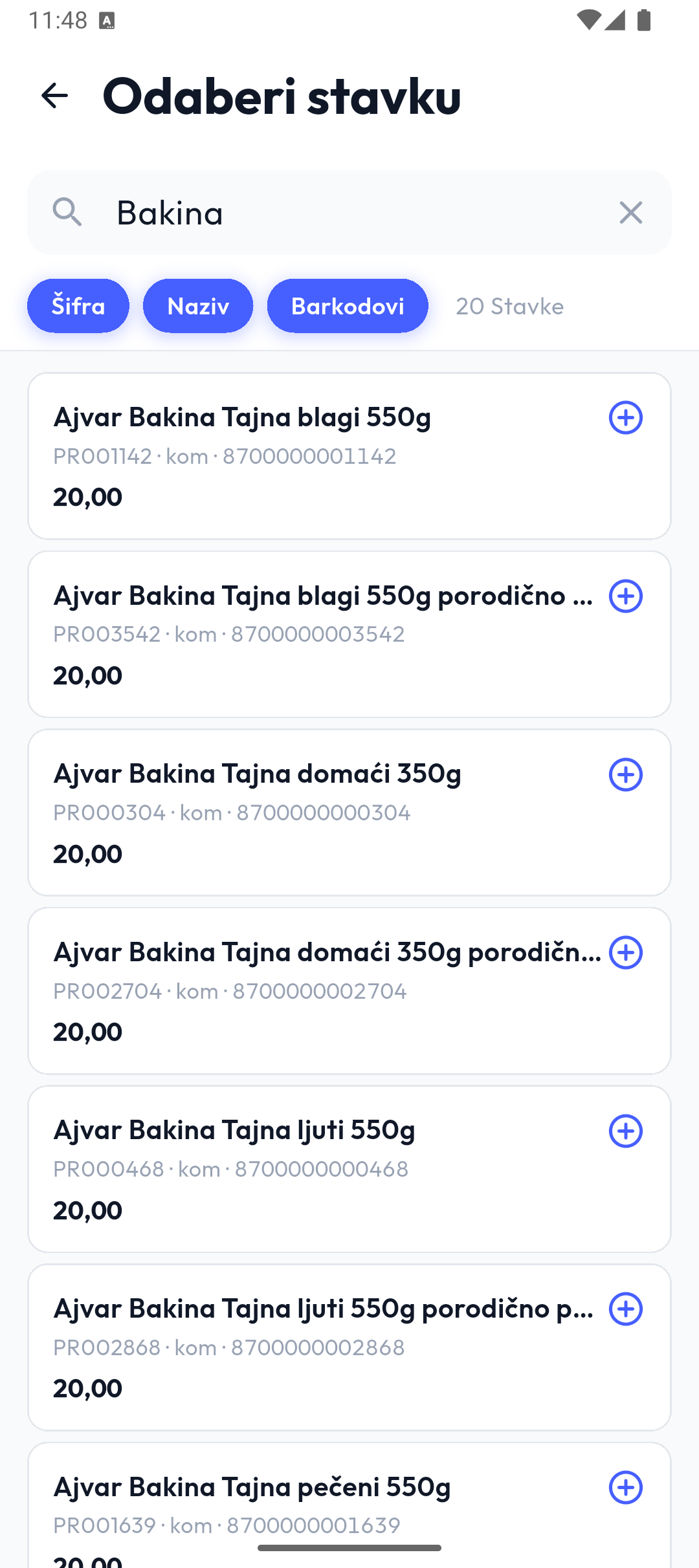
Dodaj otvara Odaberi stavku: ceo šifarnik, sa pretragom po oznakama Šifra, Naziv i Barkodovi. Dodirnite red stavke.
Skeniranjem kamerom
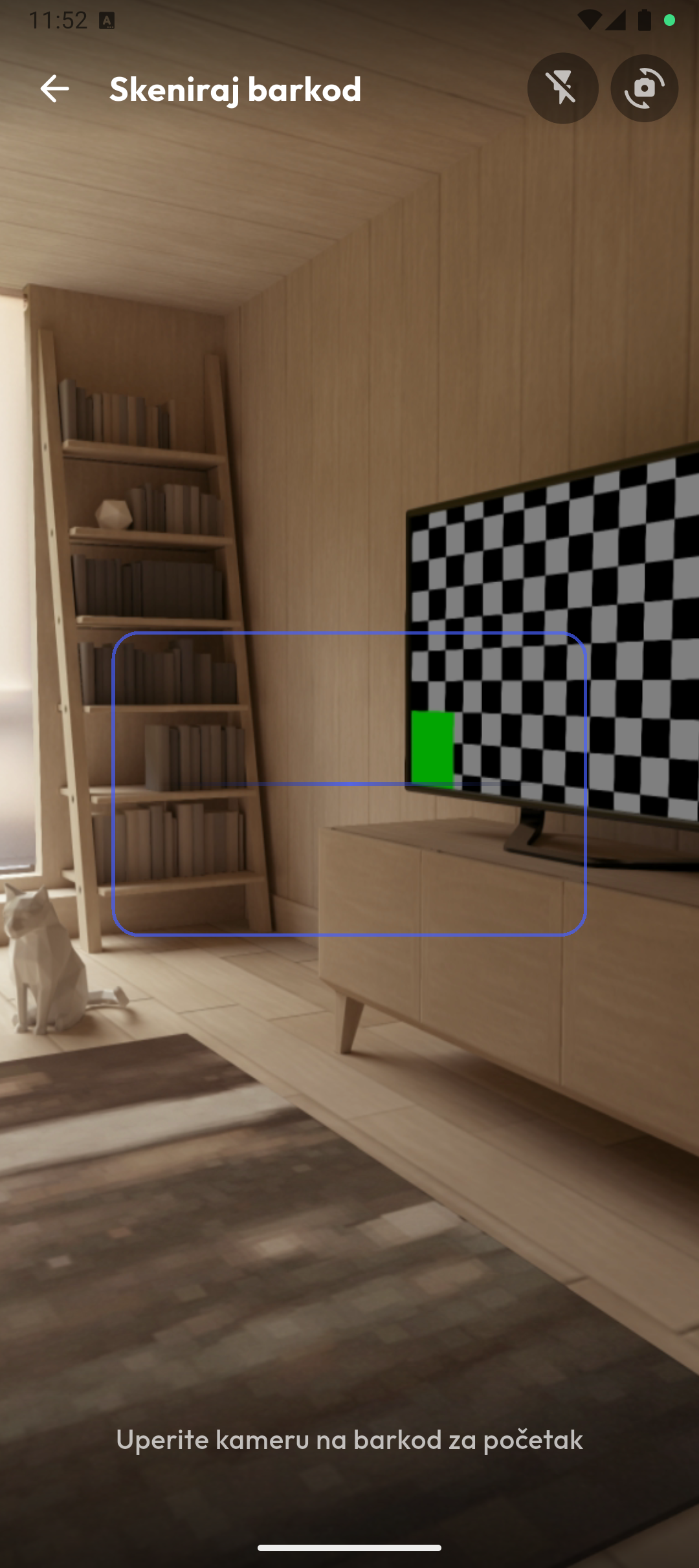
Skeniraj otvara kameru (Skeniraj barkod). Uperite kameru u barkod; kada ga prepozna, otvara se unos količine za tu stavku. Dugme za baterijsku lampu i promenu kamere su na vrhu.
Ručnim skenerom
Kada je u Podešavanja → Režim skenera izabran Unos teksta ili DataWedge (ugrađeni skener uređaja), dugme Skeniraj se ne prikazuje: samo skenirajte dok je lista otvorena. Isti barkod skeniran dva puta u 1,2 sekunde se računa jednom.
Unos količine
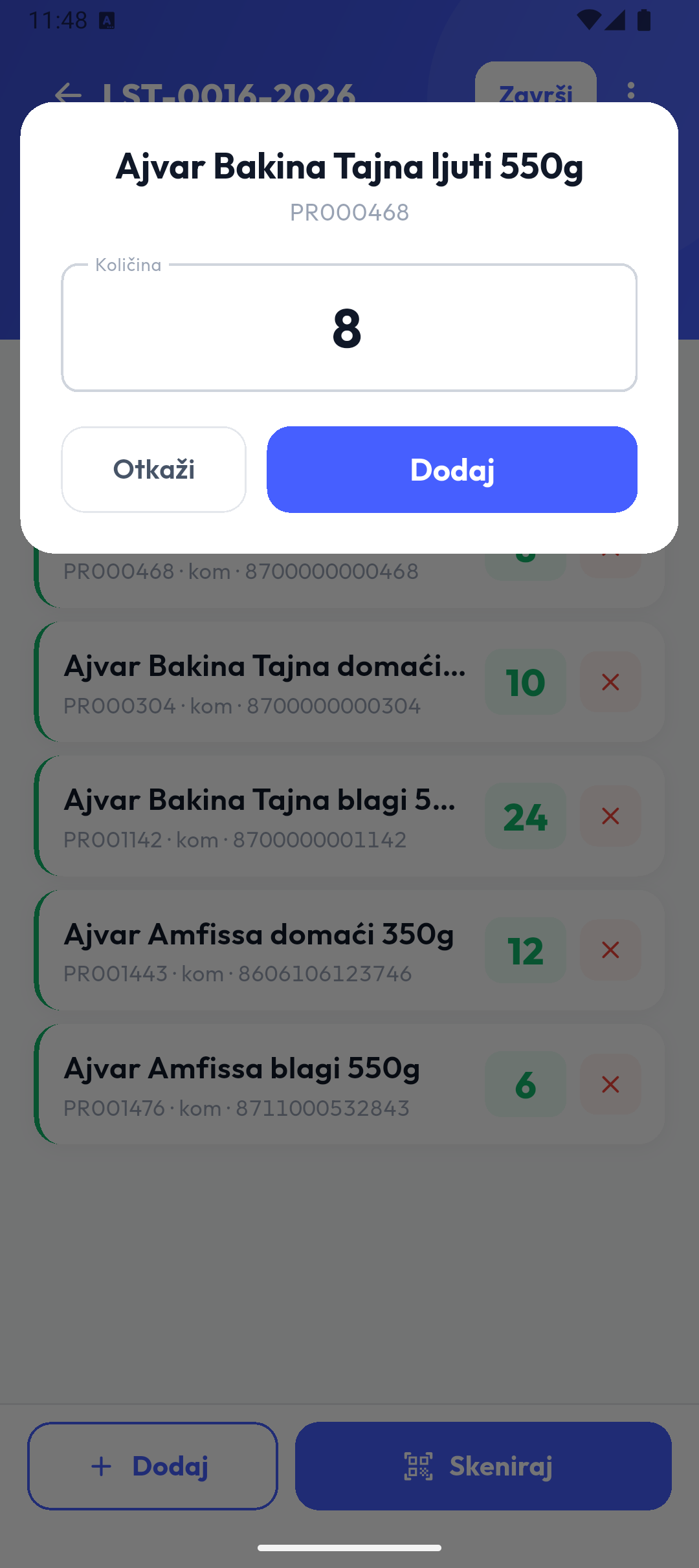
Posle izbora ili skeniranja stavke otvara se prozor sa nazivom i šifrom i poljem Količina (podrazumevano 1, već označeno za prekucavanje). Decimale su dozvoljene (zarez ili tačka). Dodaj (ili Enter) dodaje stavku.
Napomena
Svako skeniranje ili dodavanje pravi novi red na listi; količine istog artikla se ne sabiraju u jedan red. U izveštaju na portalu količine se sabiraju po šifri.
Artikli sa lotovima
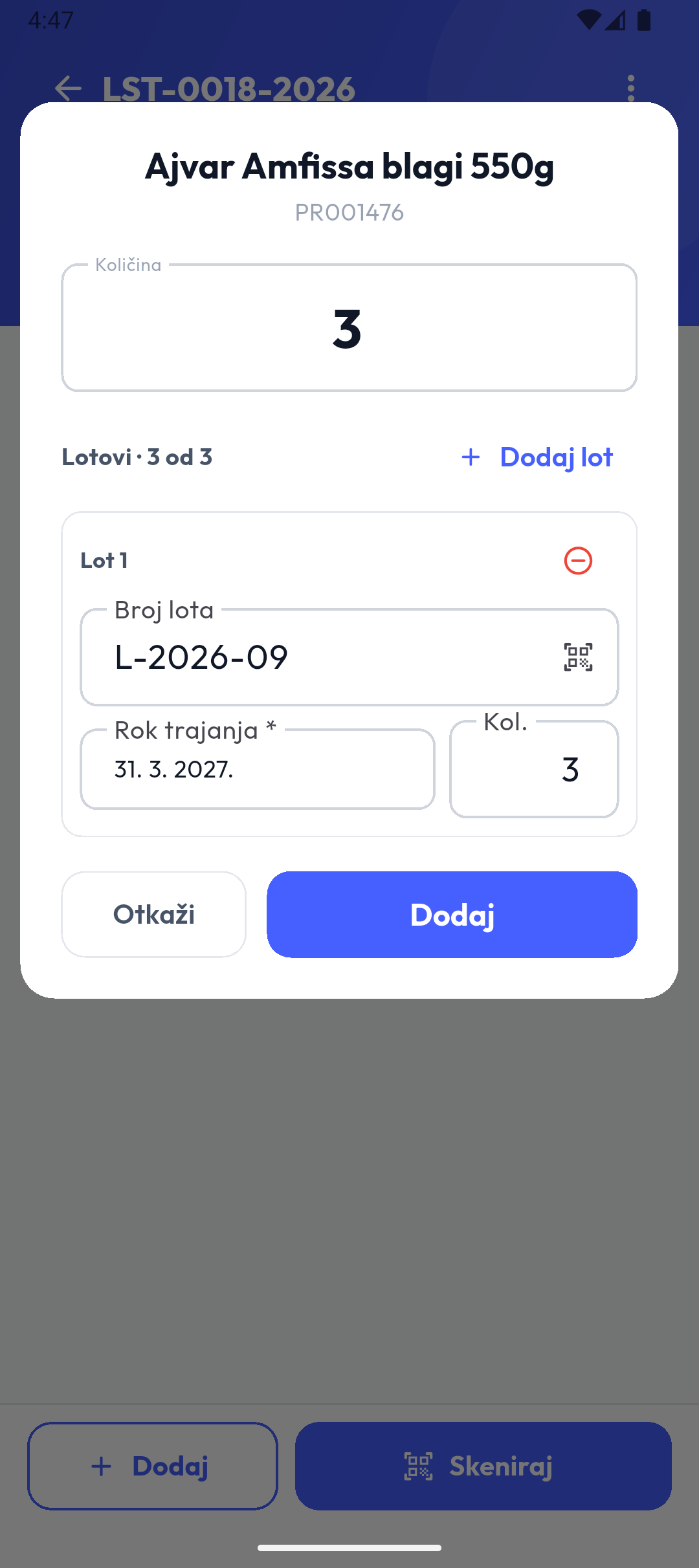
Za artikle sa praćenjem lota ispod količine su Lotovi · x od y i Dodaj lot. Za svaki lot upišite Broj lota (ili ga skenirajte), Rok trajanja (dodirnite polje i izaberite datum — obavezno) i Kol.; zbir lotova treba da bude jednak količini.
Artikli sa serijskim brojevima
Za artikle sa serijskim brojevima količina mora biti ceo broj, a za svaki komad se pojavljuje polje Serijski broj (upišite ga ili skenirajte; Skeniraj serijske brojeve skenira redom). Isti serijski broj ne može dvaput na istu listu.
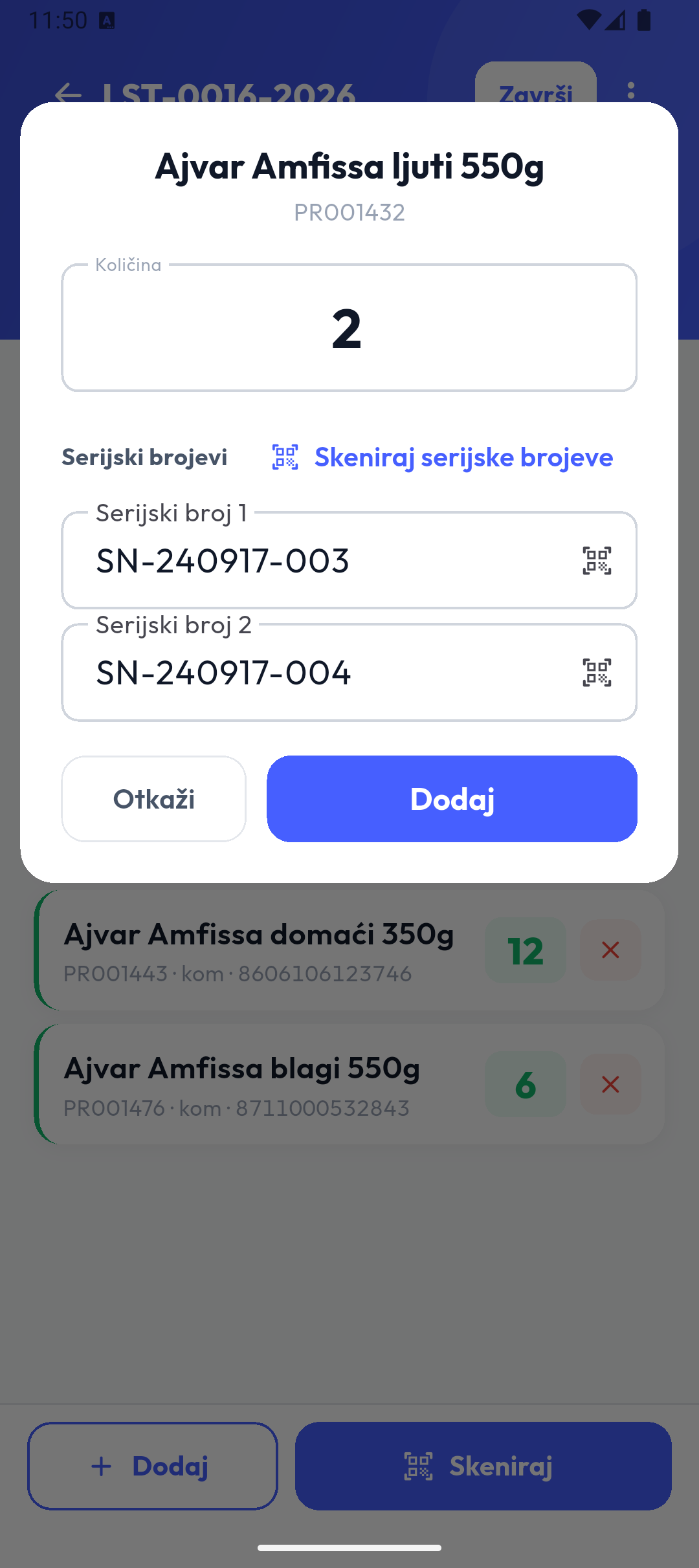
Lotove, rokove trajanja i serijske brojeve možete upisati i kasnije (vidi Nepotpune stavke dole), ali lista se ne može završiti dok nisu popunjeni.
Brojanje u pakovanjima
Kada skenirate barkod pakovanja (komercijalnog, transportnog ili završnog), prozor pokazuje nivo pakovanja i koliko komada sadrži (npr. Transportno · 1 = 24 kom), a polje postaje Broj pakovanja; ispod piše ukupno u komadima. Pakovanja se podešavaju na portalu.
Osnovna sredstva
- Osnovno sredstvo se dodaje odmah, bez unosa količine (količina je uvek 1). Isto sredstvo ne može dvaput na istu listu (… je već dodato u ovu listu.).
- Sitni inventar ima unos količine kao artikal.
Pozicija
Ako je vaša firma uključila obaveznu poziciju po stavci, u prozoru je i polje Pozicija (upišite ili skenirajte). Bez tog podešavanja polja nema.
Barkod nije pronađen
Ako skenirani barkod nije u šifarniku, pojavljuje se Stavka nije pronađena. Administratori mogu odmah da:
- Dodaj stavku: otvara formu za novu stavku sa tim barkodom, pa unos količine;
- Dodeli postojećem artiklu: bira artikal i vrstu barkoda (Osnovni barkod ili nivo pakovanja), pa se barkod dodaje tom artiklu;
- Otkaži.
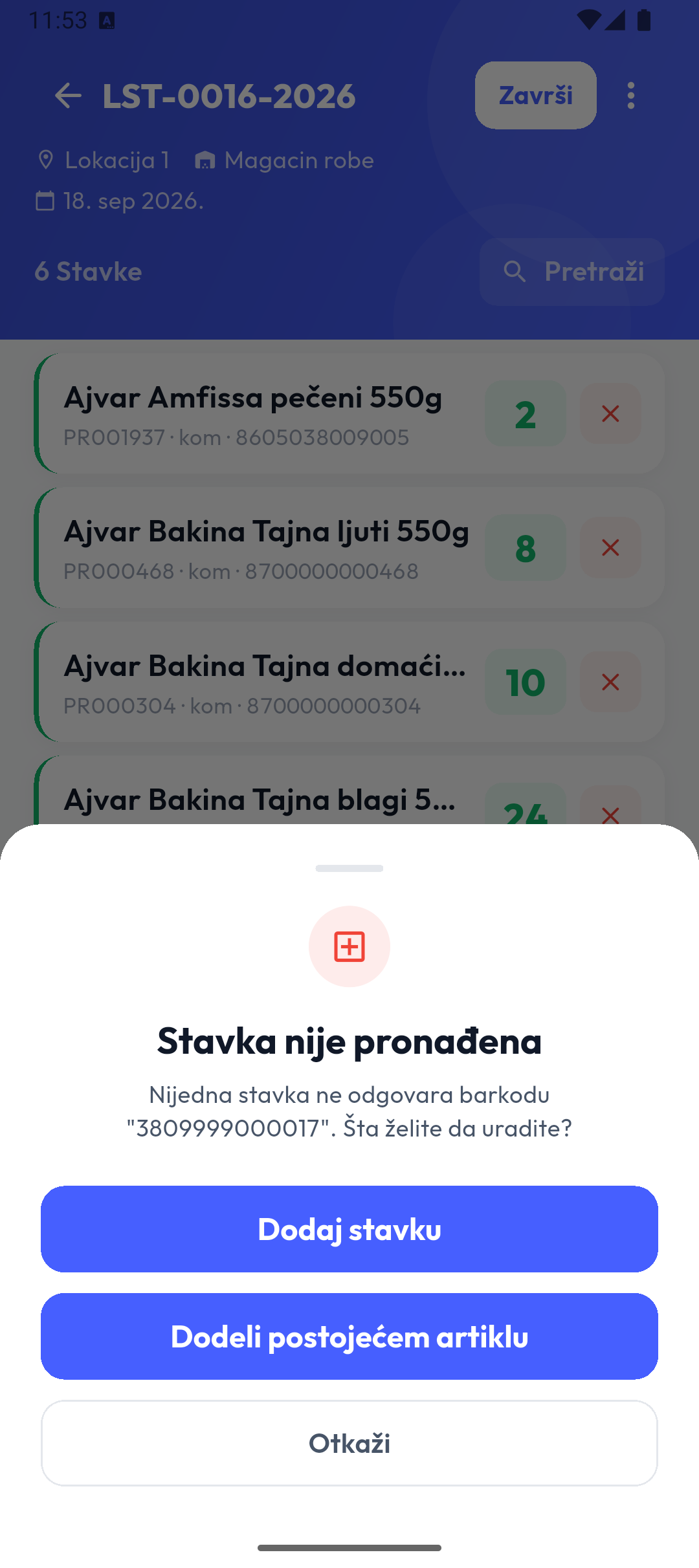
Ostali korisnici vide samo poruku da stavka nije pronađena. Nova stavka i dodeljeni barkod stižu na portal pri sledećoj sinhronizaciji.
Kod delimičnog popisa mogu se dodati samo stavke koje je administrator odabrao na portalu; ostale se ne nude u izboru, a skeniranje ih ne pronalazi.
Izmena i uklanjanje stavke
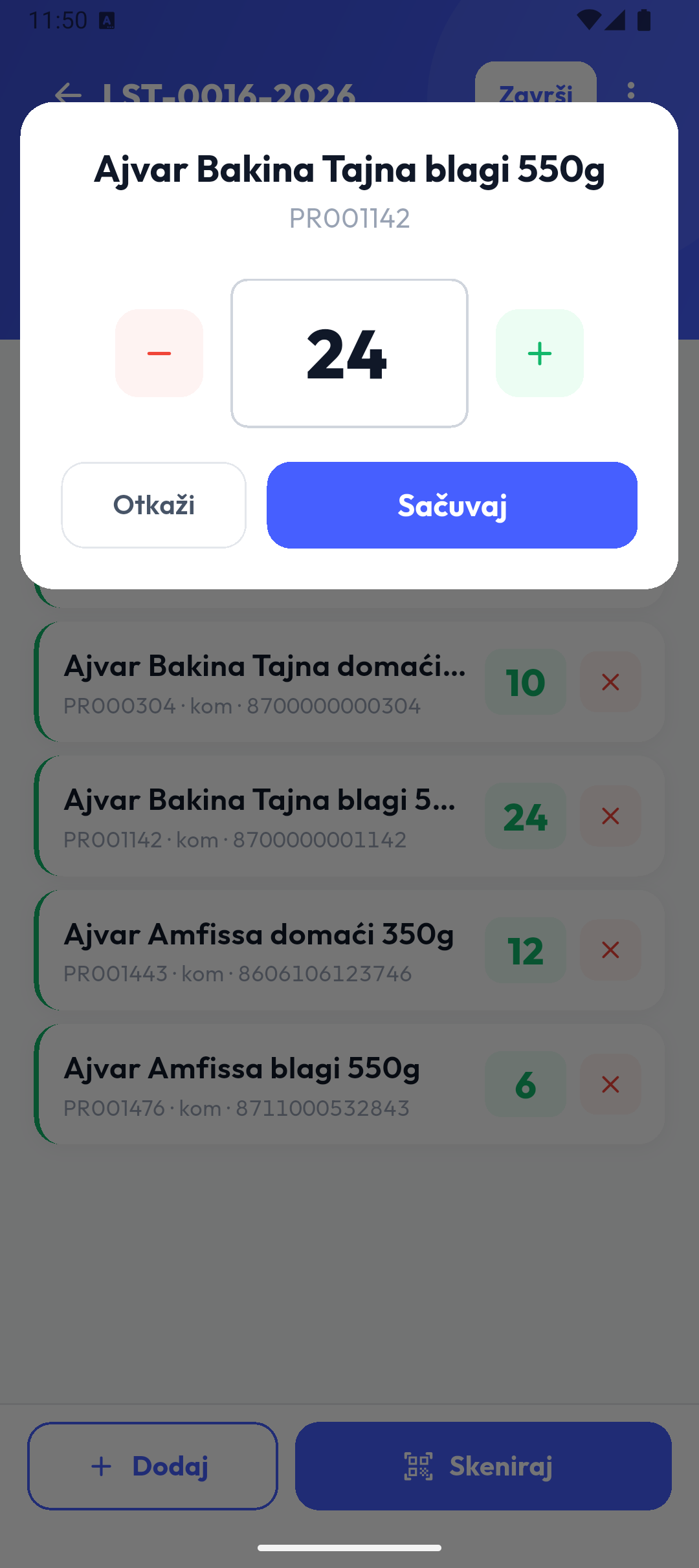
Dodir na stavku otvara izmenu: dugmad − i + menjaju količinu za 1, a možete je i upisati. Sačuvaj čuva izmenu. Kod stavki sa lotom ili serijskim brojevima tu ih i dopunjujete.
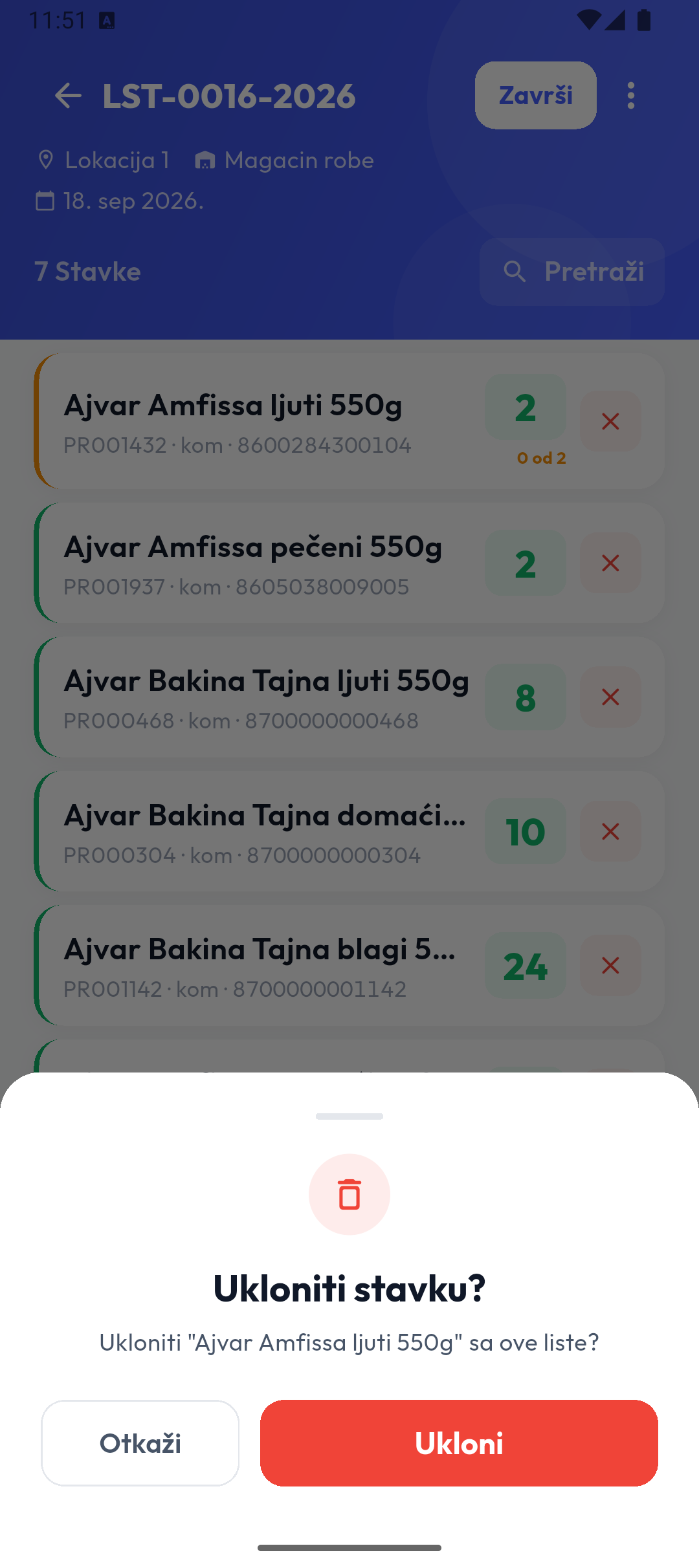
Crveni ✕ pita Ukloniti stavku?; Ukloni je briše sa liste.
Pretraga na listi
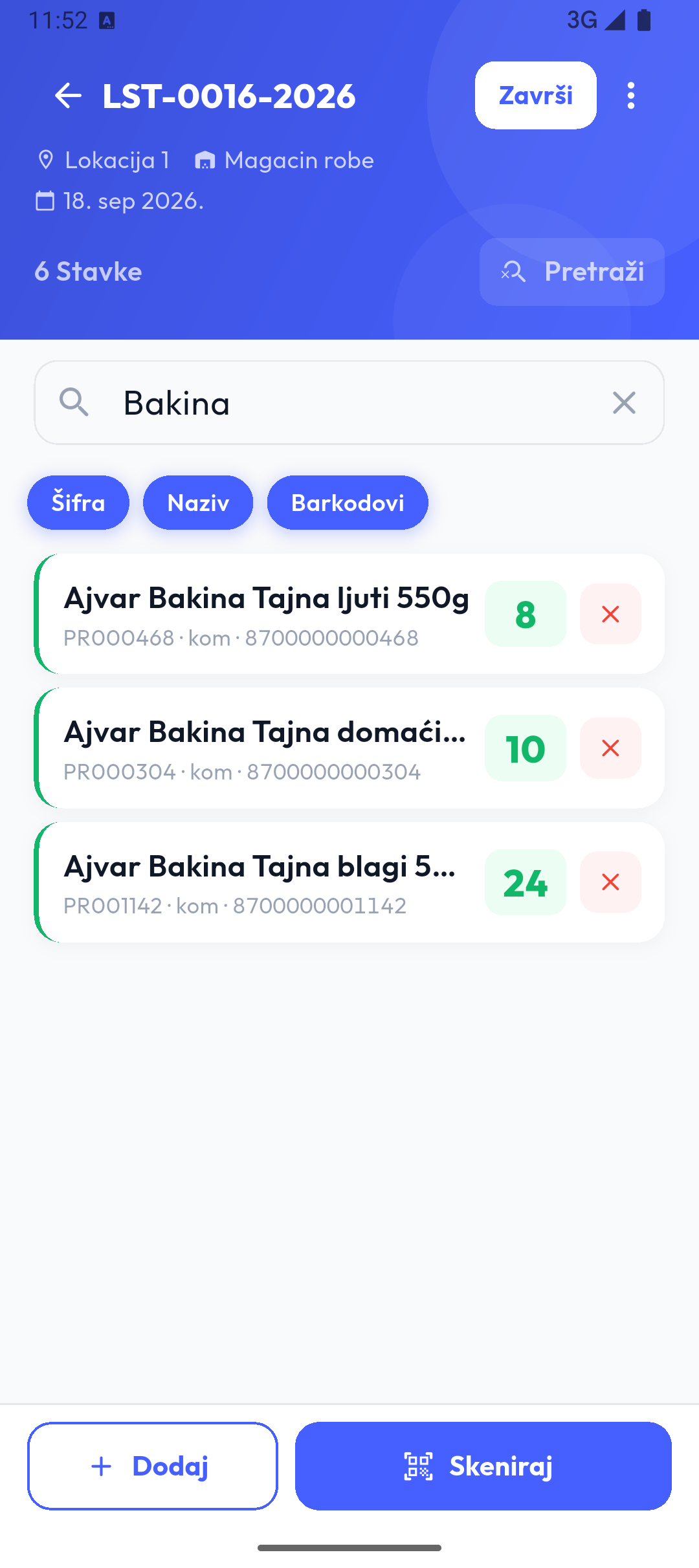
Pretraži u zaglavlju otvara pretragu stavki na listi (Pretraži stavke...), po šifri, nazivu i barkodovima.
Nepotpune stavke
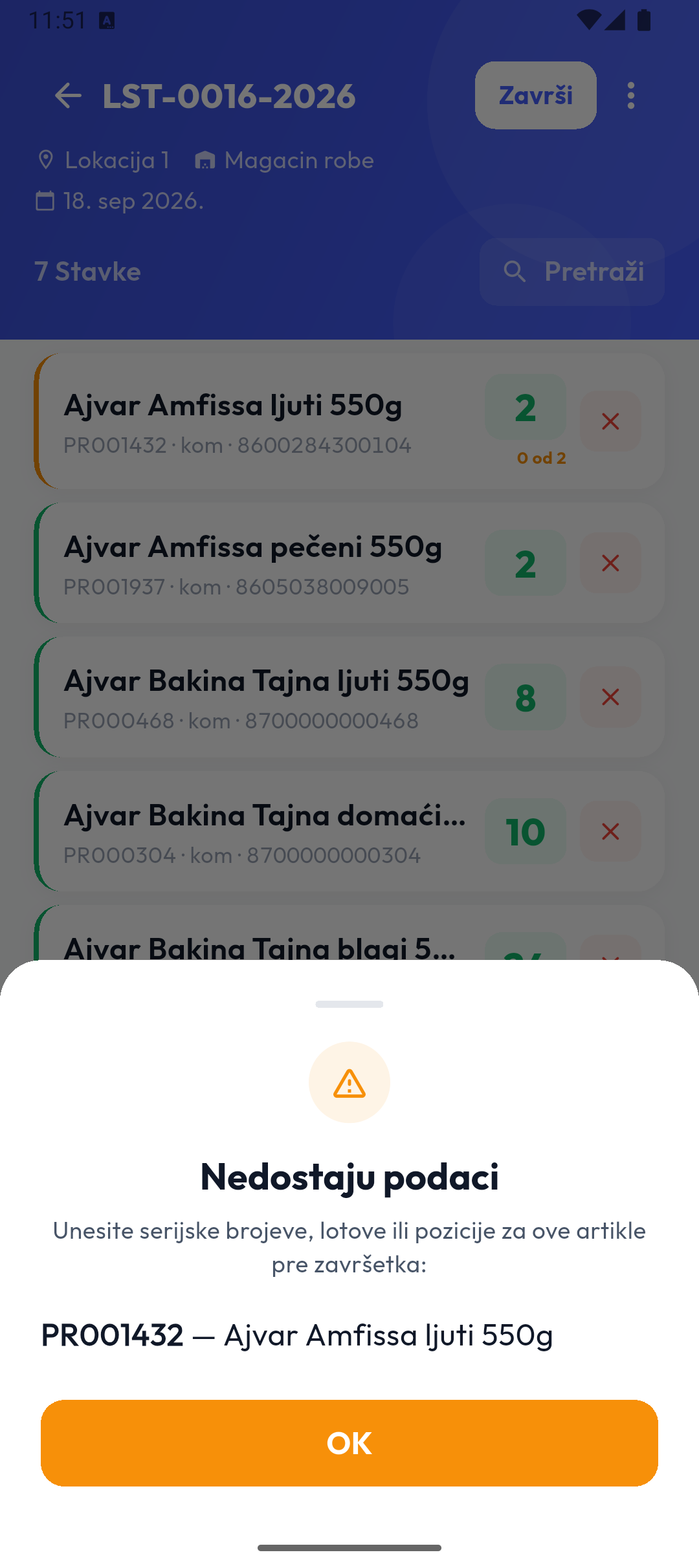
Stavka kojoj nedostaju lotovi, serijski brojevi, rokovi trajanja ili pozicija ima narandžastu ivicu i oznaku, npr. 0 od 2 ili Nedostaje rok trajanja.
Ako pokušate da završite listu sa takvim stavkama, pojavljuje se Nedostaju podaci sa spiskom stavki. Dopunite ih (dodirom na stavku) pa završite listu.
Završavanje liste
Kada ste sve izbrojali, dodirnite Završi. Aplikacija pita Da li želite da završite listu? i pokazuje broj stavki.
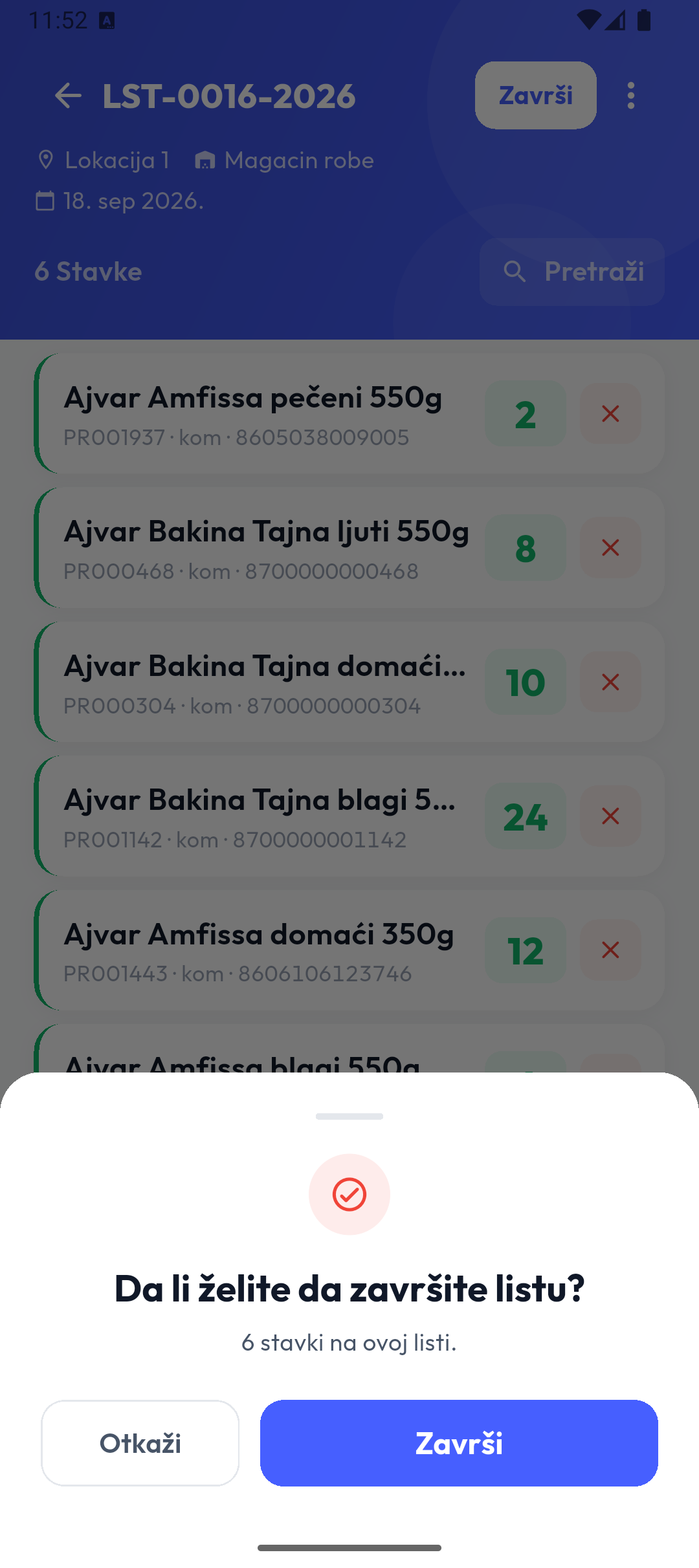
- U Popis PRO lista se tada šalje na server zajedno sa svim stavkama; potrebna je internet veza. Ako slanje ne uspe, lista ostaje otvorena i možete pokušati ponovo.
- Završena lista je Samo za čitanje i ne može se ponovo otvoriti.
- Popis završava administrator kada su sve liste završene.